Pack d'interfaccia
Mint Controlli — casella, interruttore e cursore
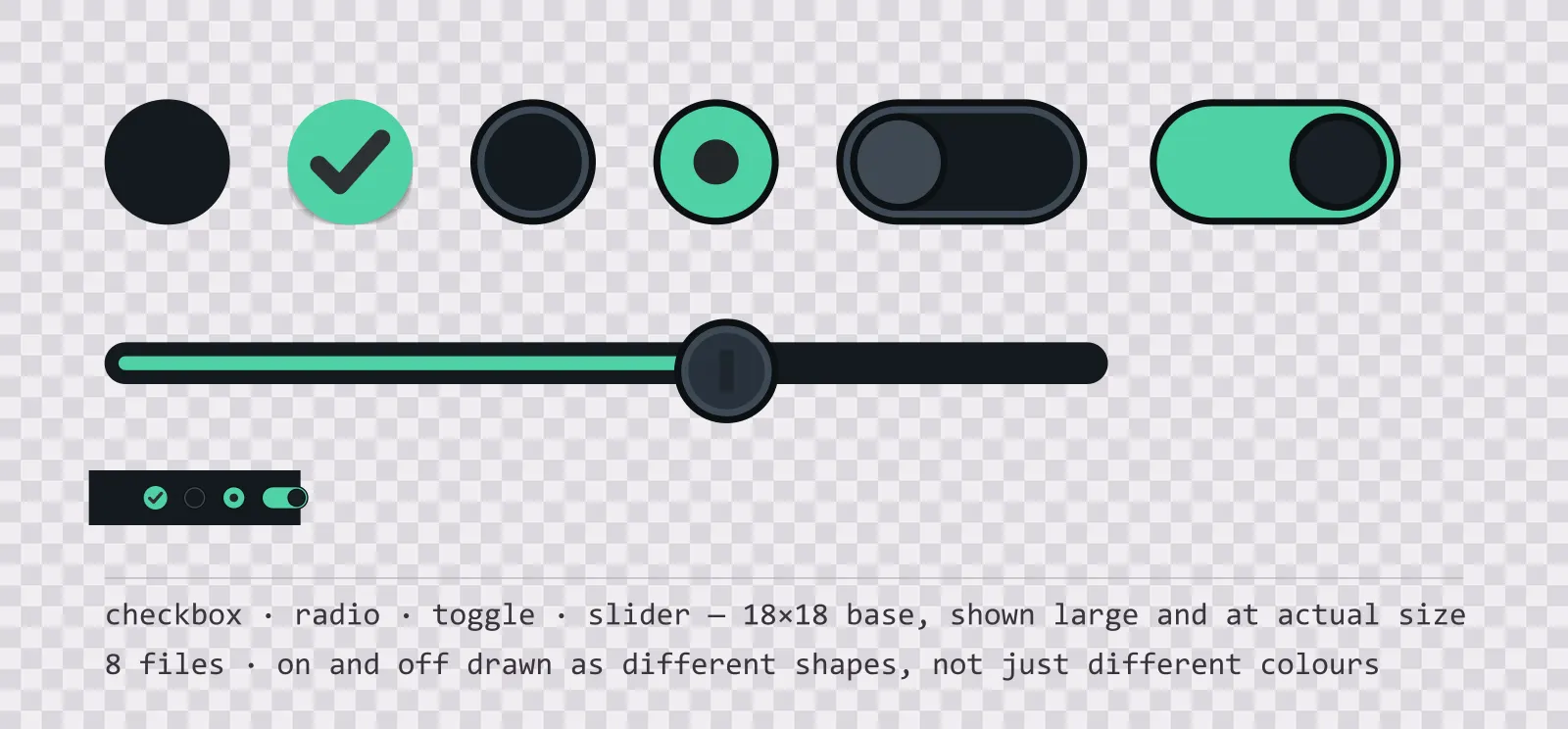
19 controlli d’interfaccia ardesia fredda: casella, radio, interruttore, cursore e contatore, con stati acceso, spento, parziale e disattivato resi dalla forma.
Su questo pack
Controlli da 18px, dimensionati per stare in linea dentro una tabella di impostazioni densa e non in un elenco mobile spazioso. Lo stato acceso è una forma piena e quello spento un incavo vuoto, così una schermata in scala di grigi si legge ancora correttamente.
Il set copre ciò di cui una schermata impostazioni ha davvero bisogno: una casella, un radio, un interruttore, un cursore con manopola separata e una coppia contatore per valori discreti. Ogni controllo con stati fornisce ogni stato come file proprio su base 18×18: l’interruttore è 36×18 e la guida del cursore larga 144 px, così da estenderla in nine-slice a qualsiasi lunghezza. Il cursore arriva anche vuoto, pieno e verticale, perché una colonna del volume non è una riga ruotata.
Acceso e spento sono disegnati come forme diverse, non come colori diversi. Una casella non spuntata è un incavo vuoto; una spuntata è una superficie piena con una spunta ritagliata dentro. Conta perché la schermata delle impostazioni è proprio dove è più probabile che un giocatore stia usando una modalità per daltonici, uno shader in scala di grigi o un post-processing molto tinto — e uno stato leggibile solo dalla tonalità sparisce sotto tutti e tre.
Il cursore arriva come guida e manopola invece che come sprite unico. Animare un cursore monopezzo significa ridisegnarlo a ogni valore; con due pezzi estendi il riempimento e sposti la manopola, che è ciò che ogni toolkit d’interfaccia si aspetta già. La manopola porta una tacca centrale perché rotazione e posizione restino leggibili in piccolo, e una variante premuta aggiunge un anello d’accento per lo stato di trascinamento.
Disattivato è uno sprite a sé per ogni controllo con stati, non una tinta applicata a runtime. Un’impostazione non disponibile e una spenta sono cose diverse — una dice "spento", l’altra "non puoi toccarlo" — e una schermata che le mostra uguali manda il giocatore a cercare un bug che non esiste. La casella fornisce anche uno stato parziale per la riga "seleziona tutto" sopra un elenco misto, cioè esattamente il caso che una casella a due stati riporta male.
Tutto è incluso come SVG modificabile e come PNG trasparente piatto a 1x, 2x e 4x, disegnato con gli stessi sei toni grigio bluastro del resto della famiglia Mint.
Download
Link diretto · senza registrazione · senza pagina d'attesaSet completo — 8 sorgenti SVG, esportazioni PNG a 1x/2x/4x, licenza e readme


Come si usa
- Scambia l'intera texture tra i file acceso e spento invece di tingere un solo sprite; i due stati differiscono nella forma, quindi una tinta da sola non li riproduce.
- Il binario del cursore accetta il nine-slice con 6 px di terminale per lato — stira il centro e le estremità arrotondate restano intatte a qualsiasi larghezza.
- In Unity, collega i due file alle grafiche Background e Checkmark del componente Toggle, oppure scambia lo sprite in un handler onValueChanged se preferisci una sola immagine.
- Centra la manopola sul bordo del riempimento: è larga 15 px, quindi spostala di metà dal bordo destro del riempimento perché stia sul valore e non dopo di esso.
Licenza
Creative Commons Zero 1.0 — Dominio pubblico. Nessuna attribuzione. Termini completi · Cosa significa in pratica
Sfoglia anche
Altri Pack d'interfaccia
Vedi tutti →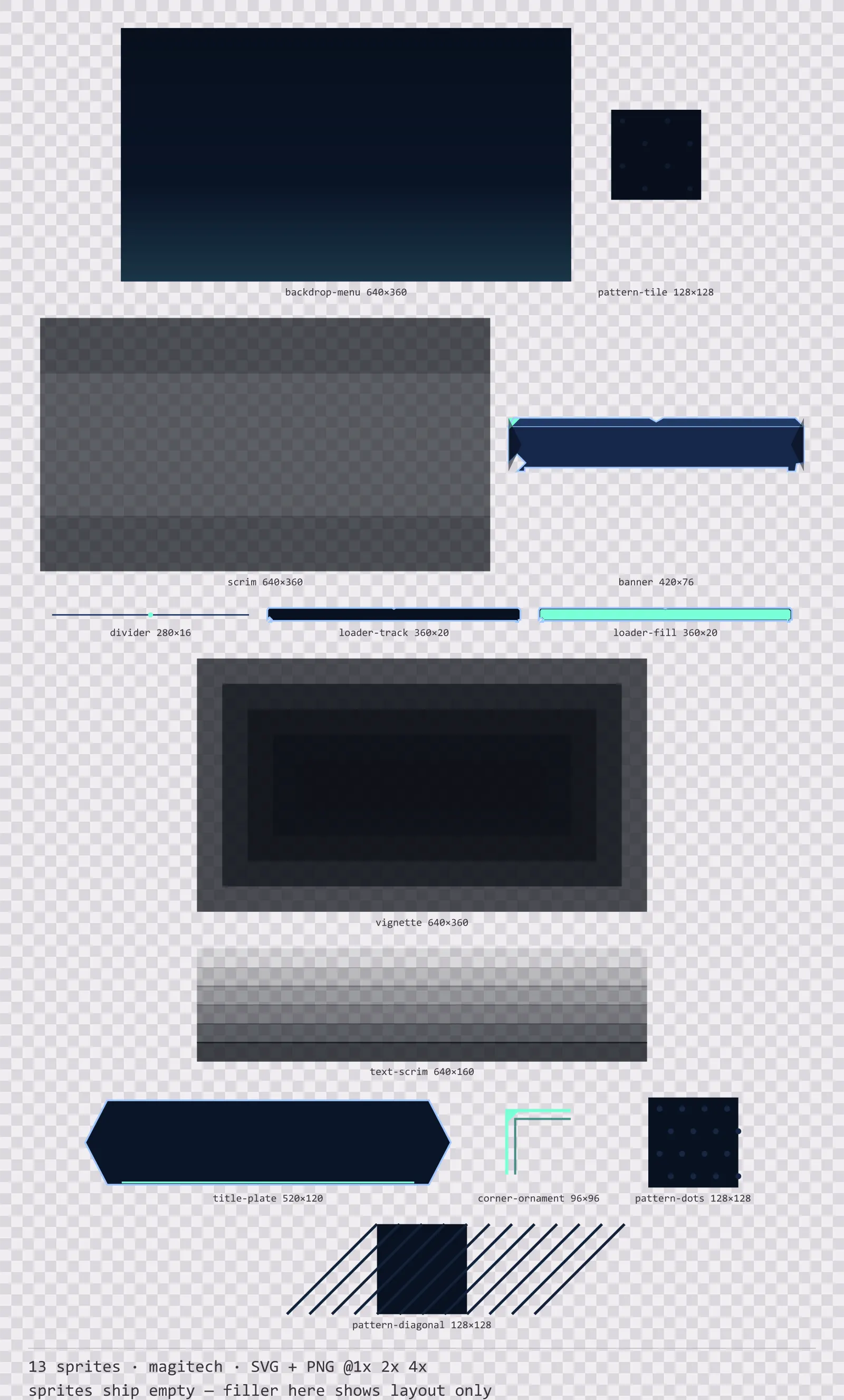
Aetherlab Sfondi
13 elementi di sfondo e sovrapposizione (magitech) per interfacce in modalità scuro — blu da laboratorio, accento ciano etereo. SVG e PNG trasparente a 1x/2x/4x.
Aetherlab Cornici per carte
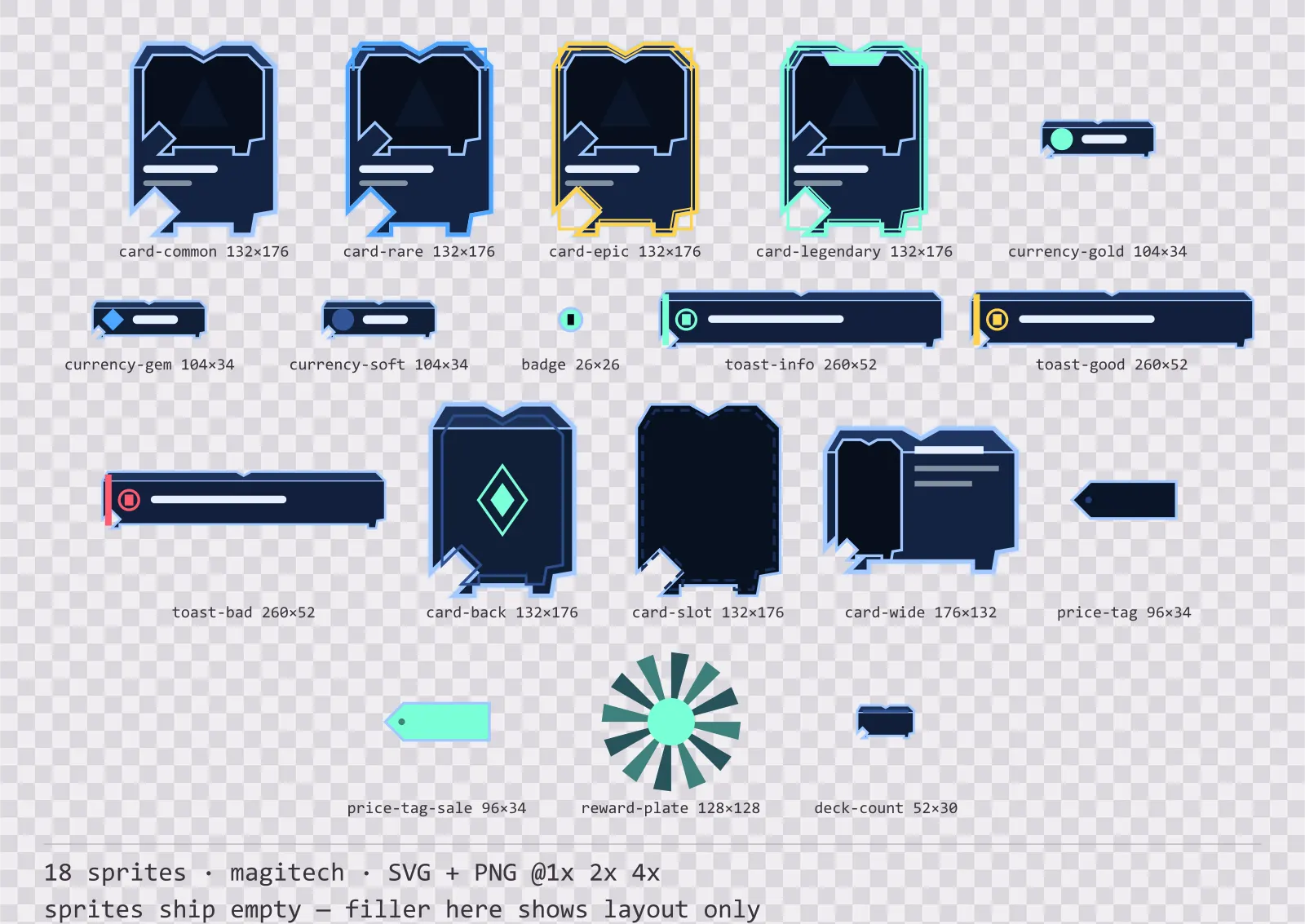
18 componenti per carte e notifiche (magitech) per interfacce in modalità scuro — blu da laboratorio, accento ciano etereo. SVG e PNG trasparente a 1x/2x/4x.
Aetherlab Scheda personaggio
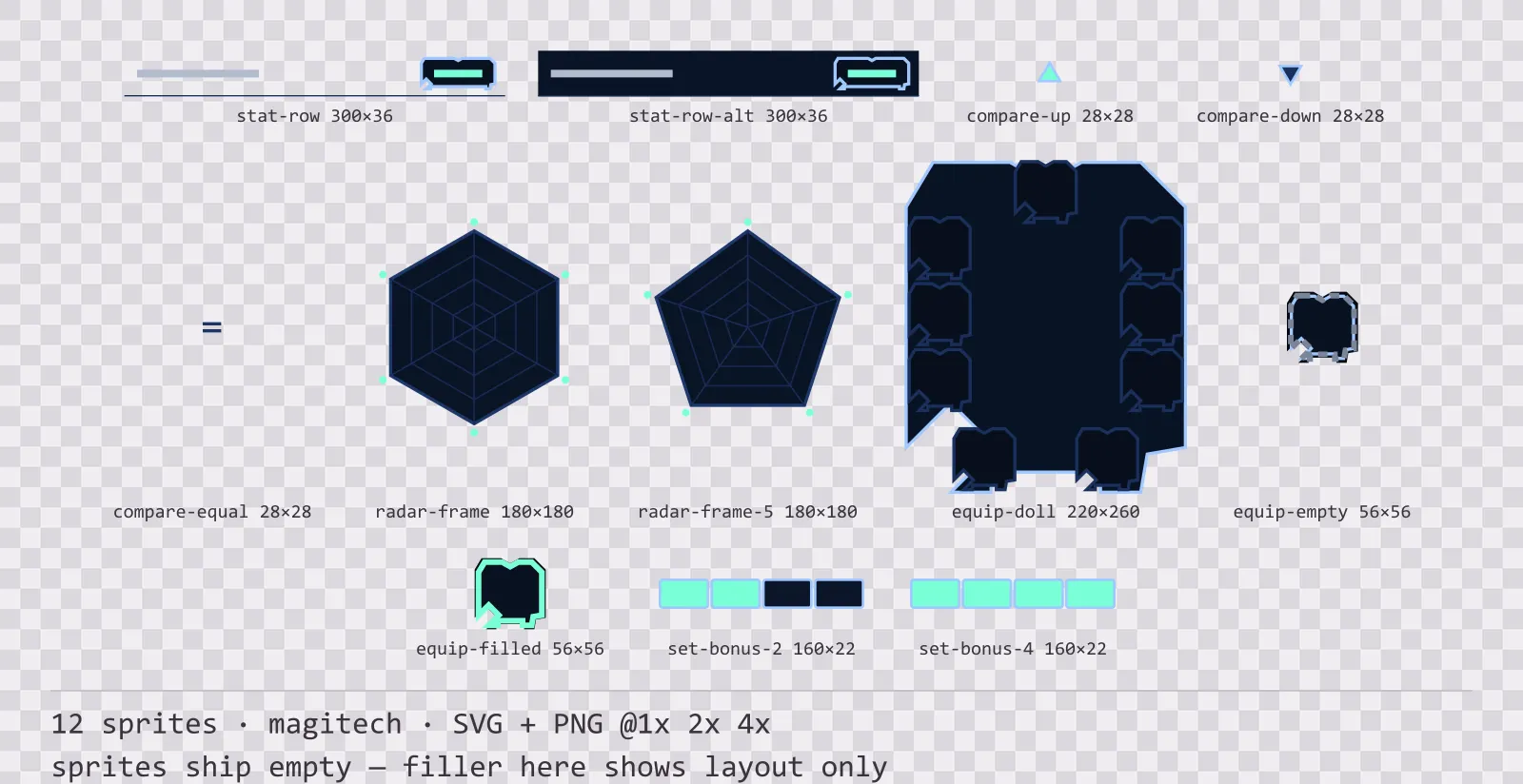
12 elementi di scheda e statistiche (magitech) per interfacce in modalità scuro — blu da laboratorio, accento ciano etereo. SVG e PNG trasparente a 1x/2x/4x.
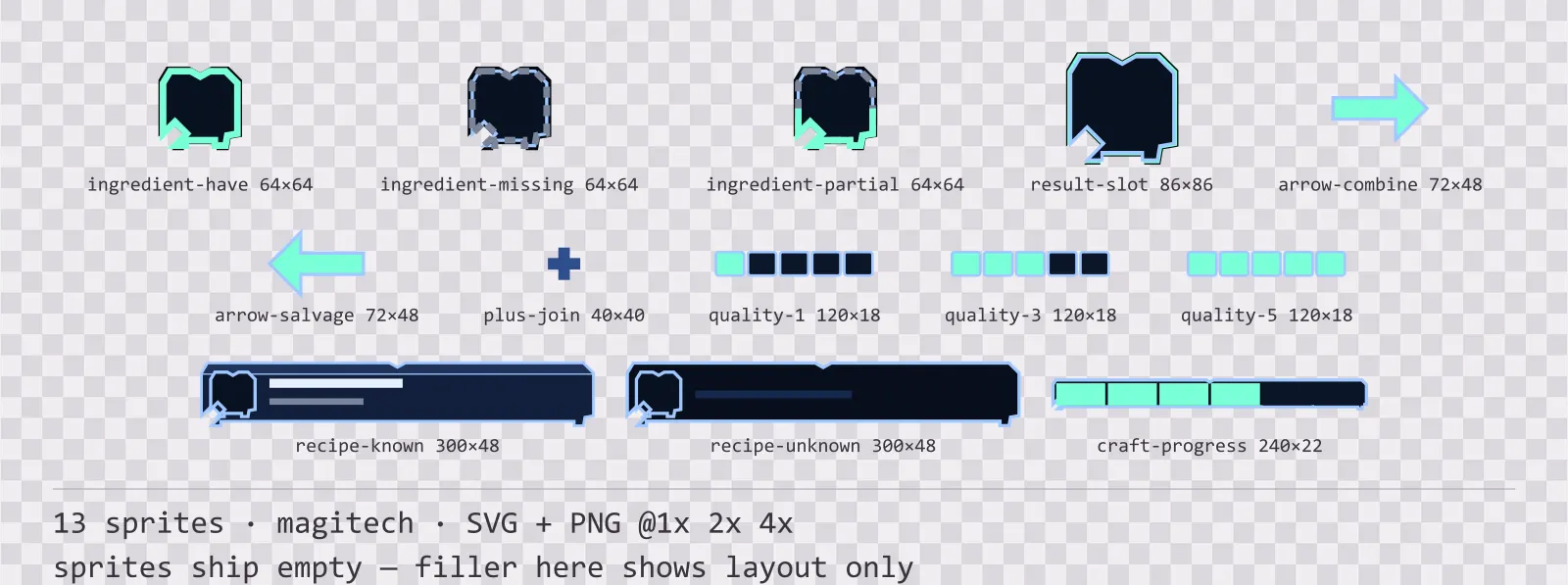
Aetherlab Interfaccia di crafting
13 elementi di crafting e ricette (magitech) per interfacce in modalità scuro — blu da laboratorio, accento ciano etereo. SVG e PNG trasparente a 1x/2x/4x.