Paczki interfejsu
Mint Zestaw paneli — panele z paskiem tytułu i przyciski
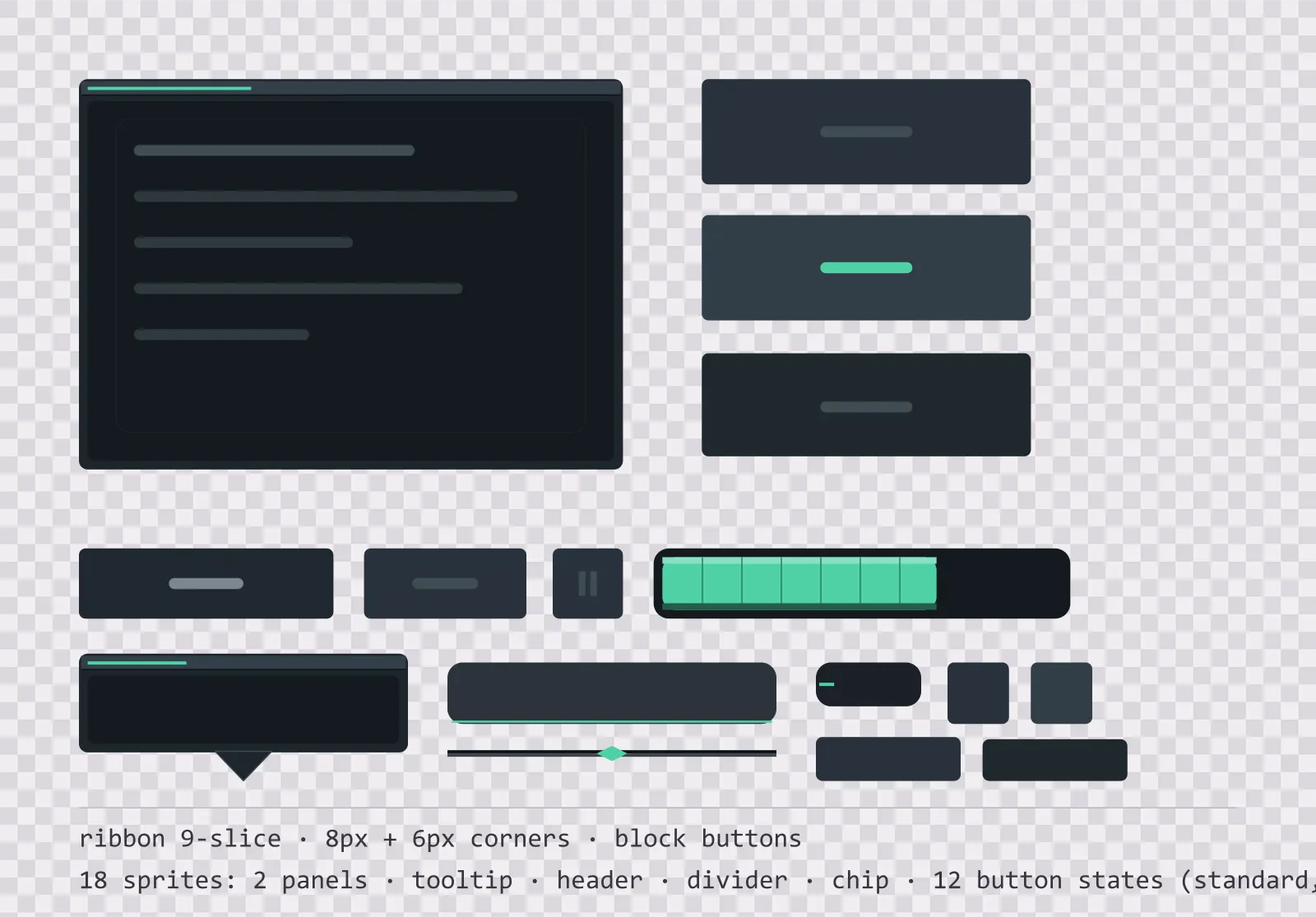
18 sprite’ów interfejsu chłodny łupek: z belką tytułową panele nine-slice, dymek, belka nagłówka, separator, żeton i dwanaście stanów przycisku kwadratowych.
O tej paczce
Płaski design z promieniem ściągniętym niemal do zera. Jasna rodzina płaski używa narożników 20px i przycisków pigułkowych, bo celuje w rozgrywkę casualową; ta używa 8px i przycisków kwadratowych, bo ekran strategii to głównie wiersze, a hojny promień marnuje dokładnie tę szerokość, gdzie idą liczby. Nigdzie nie ma konturów ani cieniowania — głębia to trzy nałożone przebiegi cienia i nic więcej.
Dwa panele nine-slice — ramka okna z paskiem tytułu z narożnikami 8 px i wpuszczana ramka wewnętrzna z narożnikami 6 px — pokrywają niemal każde pole, jakiego potrzebuje menu: dialogi, siatki ekwipunku, tła list, podpowiedzi i panele statystyk. Pasmo tytułu jest wbudowane w górę panelu, więc nagłówek dialogu nie potrzebuje drugiego sprite'a ani ręcznego wyrównywania. Oba rozciągają się czysto do dowolnego rozmiaru, bo narożniki nigdy się nie skalują, a środek to wypełnienie płaski.
Na panelach siedzi dwanaście kwadratowych sprite’ów przycisku: domyślny, najechany, wciśnięty i nieaktywny, każdy narysowany trzy razy — standardowy pasek 120×36, kwadratowy kwadratowych przycisk ikonowy oraz kompaktowy przycisk do pasków narzędzi i akcji w wierszu. Trzy rozmiary to osobne pliki, a nie jeden przeskalowany sprite, bo rysunek zależy od rozmiaru: ścięcie policzone przy 36 px jest przeliczane w mniejszych, a nie zmniejszane. Stan wciśnięty obniża lico o dwa piksele i zdejmuje górny rozbłysk zamiast tylko przyciemniać — to właśnie sprawia, że przycisk wydaje się kliknięty, a nie po prostu przemalowany.
Cztery mniejsze elementy pokrywają to, czego menu potrzebuje pomiędzy panelami: dymek z ogonkiem, belka nagłówka opierająca się o górną krawędź panelu, separator sekcji ze znakiem pośrodku i żeton etykiety na liczniki i statusy. Żaden z nich nie jest panelem okna w innym rozmiarze — nine-slice i tak rozciąga się do dowolnej wielkości, więc drugi plik o innej szerokości byłby wypełniaczem, a nie komponentem.
Wszystko dostajesz dwa razy. Źródła SVG to pliki, w których zestaw narysowano — otwórz je, zmień sześć tonów niebieskoszary albo pojedynczy akcent mięta i wyeksportuj ponownie. Eksporty PNG są płaski, przezroczyste i wstępnie przeskalowane do 1x, 2x i 4x dla silników, które chcą bitmap, bez premultiplikowanej alfy i bez wypalonego cienia poza granicami sprite'a.
Pobieranie
Bezpośredni link · bez rejestracji · bez strony oczekiwaniaKompletny zestaw — źródła SVG, eksporty PNG w 1x/2x/4x, licencja i readme


Jak używać
- W Unity zaimportuj PNG, ustaw Texture Type na Sprite (2D and UI), a obramowanie na 8, 8, 8, 8 dla panelu okna i 6, 6, 6, 6 dla przycisków; następnie ustaw Image Type na Sliced w komponencie interfejsu.
- W Godocie 4 użyj NinePatchRect i ustaw marginesy łatki na te same liczby albo wrzuć SVG bezpośrednio i pozwól Godotowi zrasteryzować go w skali podanej w opcjach importu.
- W Unrealu zaimportuj jako Texture2D, utwórz Slate Brush z Draw As ustawionym na Box i podaj margines jako ułamek rozmiaru tekstury — 0.09091 dla panelu 88 px i 0.05 dla przycisku 120 px.
- Aby uzyskać ostry efekt przy niecałkowitych skalach interfejsu, użyj PNG 2x lub 4x zamiast powiększać ten w 1x, albo wskaż silnikowi źródło SVG i pozwól mu rasteryzować w rozmiarze docelowym.
Licencja
Creative Commons Zero 1.0 — Domena publiczna. Bez uznania autorstwa. Pełne warunki · Co to znaczy w praktyce
Przeglądaj też
Więcej: Paczki interfejsu
Zobacz wszystkie →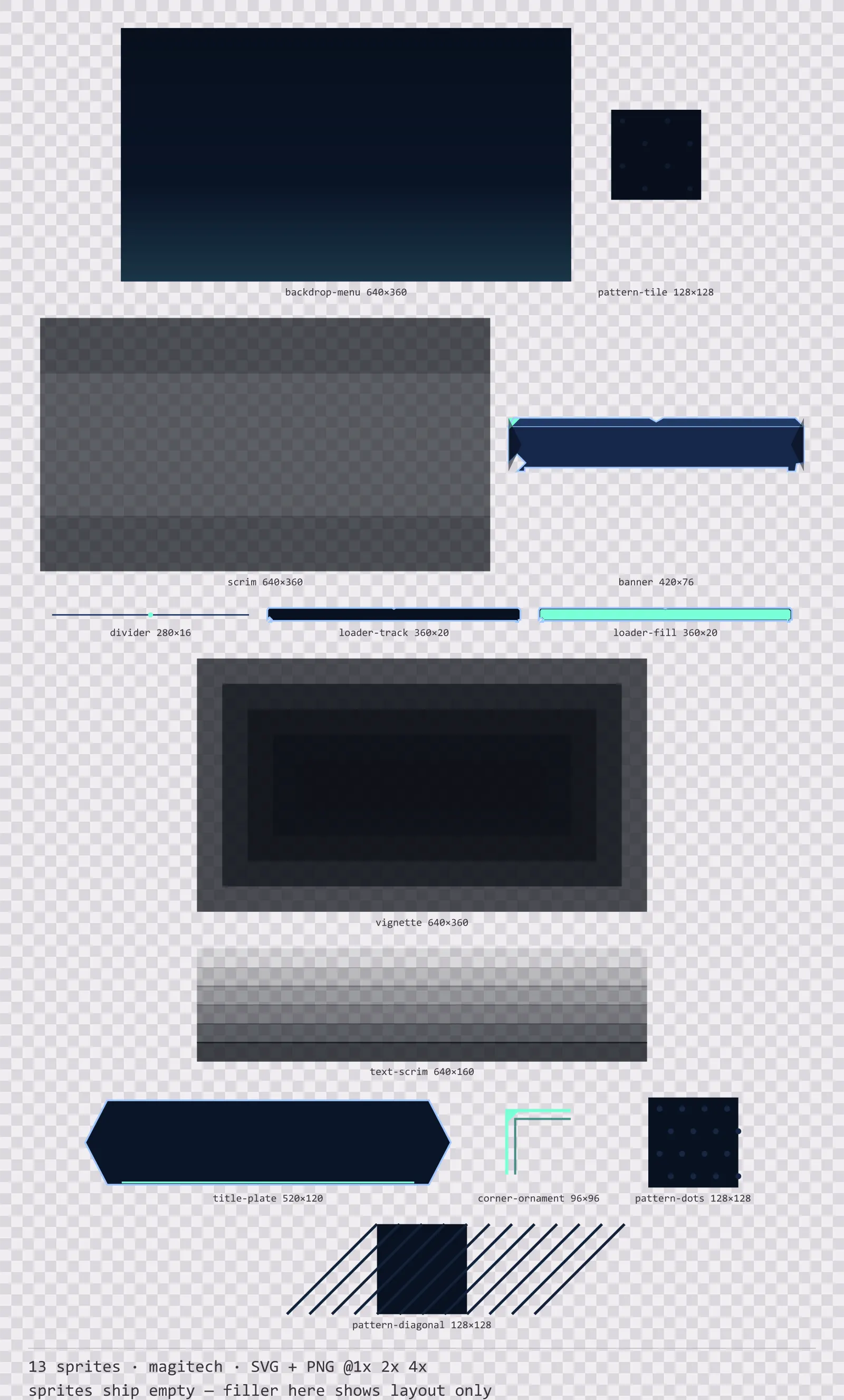
Aetherlab Tła ekranów
13 elementy tła i nakładek (magitech) do interfejsów w trybie ciemny — laboratoryjny granat, akcent eteryczny cyjan. SVG i przezroczysty PNG w 1x/2x/4x.
Aetherlab Ramki kart
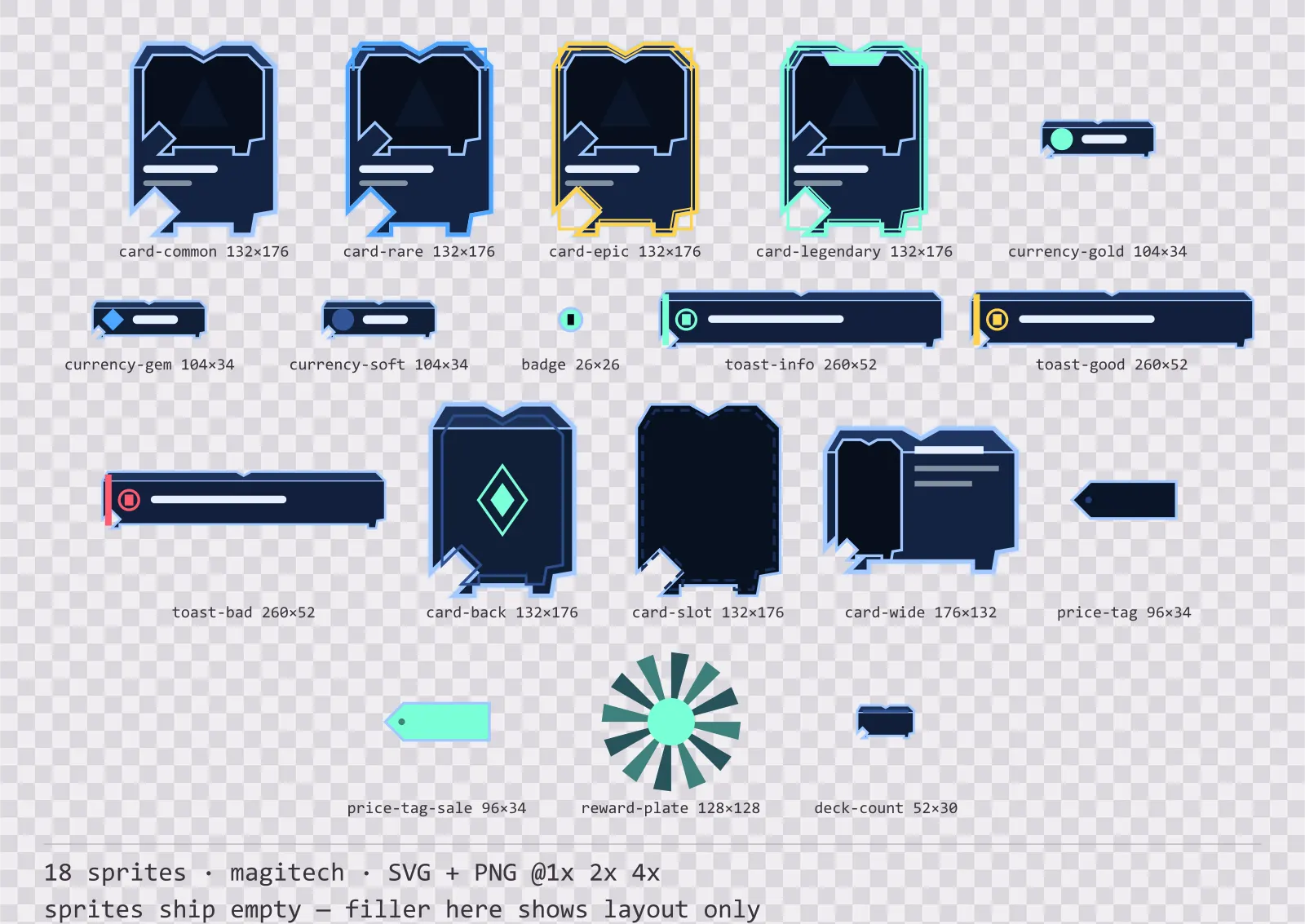
18 komponenty kart i powiadomień (magitech) do interfejsów w trybie ciemny — laboratoryjny granat, akcent eteryczny cyjan. SVG i przezroczysty PNG w 1x/2x/4x.
Aetherlab Karta postaci
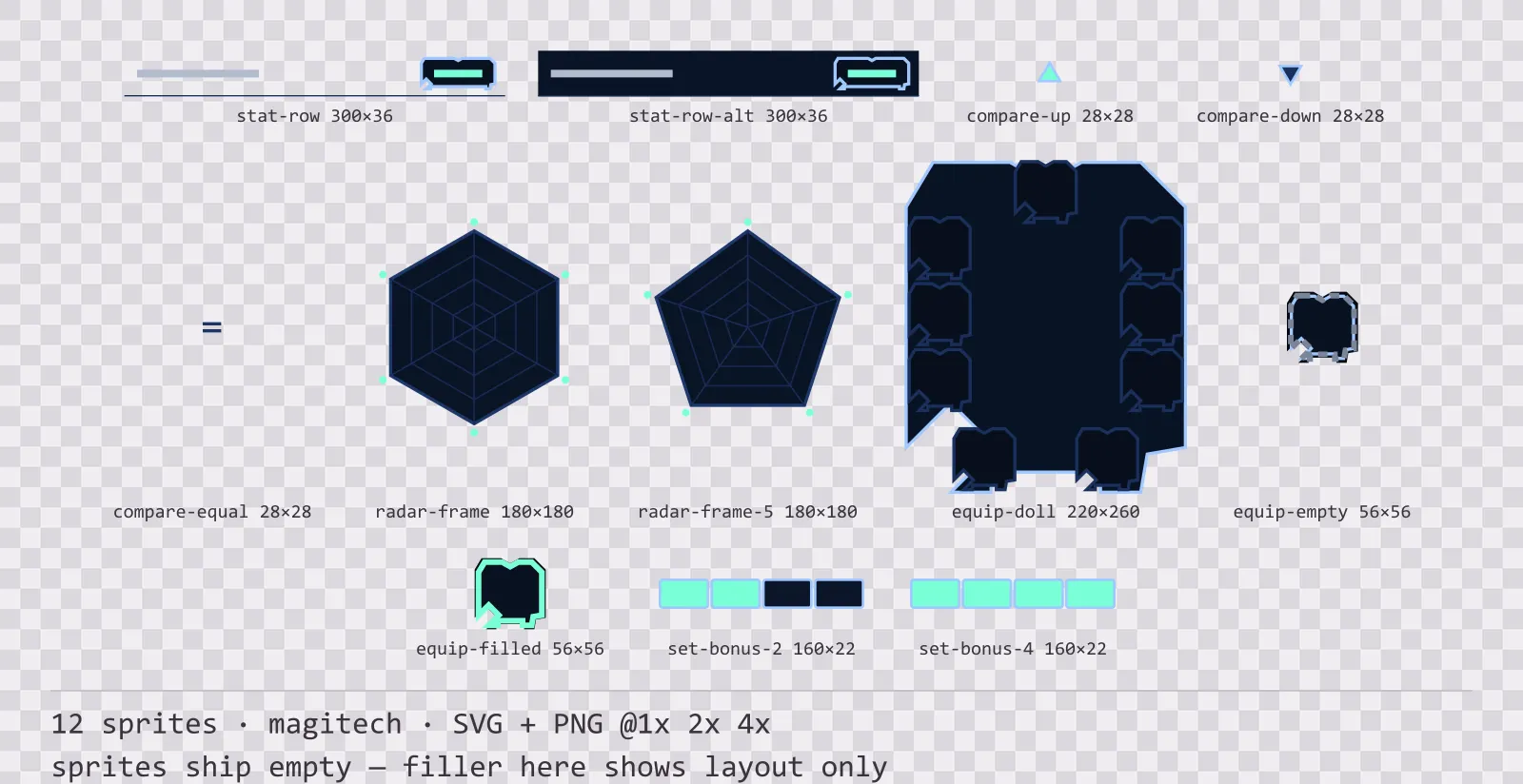
12 elementów karty postaci i statystyk (magitech) do interfejsów w trybie ciemny — laboratoryjny granat, akcent eteryczny cyjan. SVG i przezroczysty PNG w 1x/2x/4x.
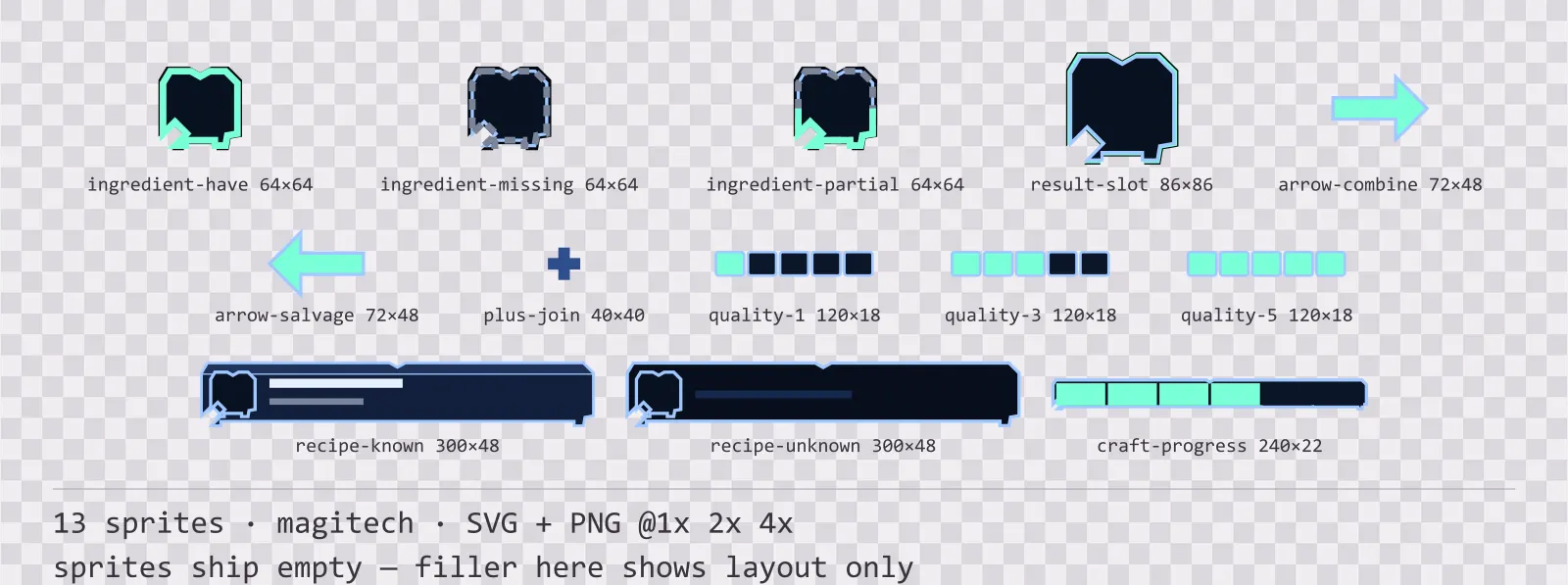
Aetherlab Interfejs wytwarzania
13 elementów wytwarzania i receptur (magitech) do interfejsów w trybie ciemny — laboratoryjny granat, akcent eteryczny cyjan. SVG i przezroczysty PNG w 1x/2x/4x.